
Как начислить аванс в 1с предприятие 8.2.
Как в «1С: 8.2» начислить аванс? Как в «1С: 8.2» выплатить аванс?
Начисление и выплата аванса работникам предприятия включает в себя несколько взаимосвязанных этапов, а начинается с формирования документа «Начисление заработной платы». В данной статье рассматривается порядок заполнения документов «Зарплата к выдаче организаций» и «Начисление зарплаты» в сокращенном виде, применительно конкретно к авансу.
Для начала необходимо открыть вкладку «Начисление заработной платы», которая находится на панели функций. Далее в журнале одноименных документов следует создать новый документ с помощью кнопки «Добавить». Откроется поле, где и заполняются требуемые реквизиты. Перед тем как создать новое начисление нужно обратить внимание на заполнение производственного регламентированного календаря. Как только реквизиты в шапке будут заполнены, а выбор сотрудника завершен, установите галочку «Предварительный расчет», служащую обязательным пунктом при начислении аванса.
Затем потребуется нажать кнопки «Заполнить» и «Рассчитать» в данном примере по сотруднику. Осуществится заполнение информации о выбранном работнике, полностью отвечающей нормам времени на момент расчета аванса. Далее документ записывается и проводится:

Теперь следует перейти в журнал «Заработная плата к выплате», в нем создать новый документ и заполнить его шапку необходимыми реквизитами. Затем Вам потребуется установить пункт «Вид оплаты» в «Аванс» и оформить документ по типу выплат.

После заполнения информации о начисленном авансе в автоматическом режиме, поменяем данные с «Через банк» на «Через кассу» в столбце меню «Способ выплаты». Это действие нужно для формирования РКО (расходного кассового ордера) и для выплаты аванса сотруднику через кассу.


Далее документ записывается и проводится, а затем в журнале документов заработной платы на сформированном документе методом клика выбирается пункт «На основании» в котором помечается «Расходный кассовый ордер», это нужно для выплаты через кассу.

Теперь заполняем все требуемые реквизиты в созданном «РКО» и проводим данный ордер.

После завершения всех вышеописанных операций начисление и выплата аванса закончена. Если все действия были выполнены внимательно и корректно с правильным заполнением требуемых реквизитов, то дальнейшие процессы по выплате оставшихся сумм до полного начисления за указанный период времени будут учитывать проведенную операцию по выплате аванса.
В программе "1С:Зарплата и управление персоналом 8" (ЗУП 3.1, 3.0) возможны 3 различных варианта выплаты авансов сотрудникам:
- Процентом от тарифа
Где задается способ выплаты аванса по сотруднику?
В первую очередь способ задается при приеме сотрудника на работу. В документе Прием на работу в нижней части есть поле Аванс. По умолчанию оно установлено в режим "Расчетом за первую половину месяца". Вы можете при необходимости указать другой способ (см. скрин).
Как изменить способ выплаты аванса сотруднику?
Если мы хотим изменить способ выплаты аванса отдельному сотруднику, то это можно сделать документом Изменение оплаты труда.

1) Нажимаем кнопку Создать и выбираем вид операции Изменение оплаты труда.

2) Указываем дату изменения. Начиная с этой даты начнет действовать новый аванс. Выбираем Организацию, сотрудника и внизу ставим галку Изменить аванс. Выбираем новый вариант выплаты аванса и проводим документ.

Как изменить способ выплаты аванса одновременно всем сотрудникам?
Чтобы изменить аванс сразу всем сотрудникам организации или сотрудникам определенного подразделения используем документ Изменение аванса. Разумеется никто не запрещает использовать этот документ и для изменения аванса для одного сотрудника.

1) Создаем новый документ. В форме документа выбираем Организацию. Если необходимо изменить аванс только определенному подразделению - выбираем его в поле Подразделение. Ниже указываем месяц, начиная с которого начнет действовать новое значение аванса.
2) Указываем новый способ расчета аванса (или оставляем прежний, если способ не менялся, а нужно изменить только величину самого аванса).
3) Нажимаем кнопку Заполнить. Табличная часть заполнится сотрудниками. В колонке Прежнее значение будет выведено значение текущего аванса.
4) Чтобы не задавать величину нового аванса по каждой строке вручную, предусмотрена кнопка Установить размер. Она позволяет задать размер аванса сразу всем сотрудникам в табличной части.

На этом все. После проведения документа начнут действовать новые значения авансов по сотрудникам.
Под авансом в 1С 8.3 ЗУП понимается некая предоплата, которая выдается заранее в счет предстоящей заработной платы. Если на момент выплаты аванса у организации не было долга по зарплате перед своим работником, то тогда данная сумма долгом уже самого сотрудника. При плановом из нее будет вычтена сумма аванса.
В этой статье мы рассмотрим пошагово, для начинающих расчет и начисление авансов в 1С ЗУП 8.3.
Аванс может рассчитываться различными вариантами:
- фиксированной суммой,
- % от фонда оплаты труда сотрудника,
- расчетом заработной платы за первую половину месяца.
Изначально вид начисления аванса в 1С ЗУП задается кадровыми документами, изменением оплаты труда, аванса и т. п. В рамках данной статьи мы будем настраивать аванс при приеме на работу.
Мы создали прием сотрудника на работу, и перешли на вкладку «Оплата труда». В нижней части окна из соответствующего выпадающего списка можно выбрать один из способов начисления аванса, о которых говорилось ранее. В данном случае аванс Ванькову Александру Матвеевичу будет выплачиваться в размере 35% от тарифа (фонда оплаты труда). По умолчанию это значения равнялось сорока процентам.
Все эти данные будут отображаться в карточке самого сотрудника.

На рисунке вы можете увидеть, что фонд оплаты труда составляет 10 000 рублей, следовательно, сумма аванса будет составлять 3 500 рублей.
Расчет аванса
Расчет аванса в программе 1С 8.3 ЗУП 3.1 производится только в том случае, если в предыдущем пункте вы указали, что он выплачивается «Расчетом за первую половину месяца».

Так же как и при начислении заработной платы, перед расчетом аванса необходимо внести в программу все дни отсутствия сотрудника.
Предположим, что наша сотрудница Бажова С. Н. взяла отпуск без сохранения заработной платы на период с 7-го по 8-е августа 2017 года включительно. Мы должны отразить эти данные в программе. При этом для того, чтобы эта неявка зачлась при расчете аванса, так же как и при начислении заработной платы, в самом документе должен быть установлен флаг «Расчет утвердил».

Теперь можно перейти к расчету аванса. Перейдите в раздел «Зарплата» и выберите пункт «Все начисления».

В открывшейся форме списка нажмите на кнопку «Создать» и выберите соответствующий пункт, как показано на рисунке ниже.

Шапка документа заполняется стандартно. В данном случае мы производим начисление до 15 августа 2017 года. После указания всех данных нажмите на кнопку «Заполнить» и все нужные данные попадут в документ автоматически.
На рисунке ниже мы видим, что у сотрудника Бажовой С. Н. указано всего 9 отработанных дней вместо 11 по нормативу. Тем самым размер аванса был рассчитан исходя из оклада в 70 000 рублей за 9 дней.

Обратите внимание, что в отличие от начисления заработной платы данный документ не производит фактического начисления. Он лишь рассчитывает сумму аванса.
Кроме расчета аванса данный документ так же отражает удержания, например, по исполнительным листам и НДФЛ. Все эти данные, как и начисленные суммы подлежат ручной корректировке. Примером может служить личная просьба сотрудника выплатить в качестве аванса большую, либо меньшую сумму.
Обратите внимание, что сотрудник Ваньков А. М. в документ не попал. Это произошло, потому что ранее мы установили ему выплату аванса в размере 35% от размера ФОТ. В связи с этим выплата аванса может быть произведена без документа начисления.
Выплата аванса
К выплате аванса можно приступить сразу для тех сотрудников, у которых он начисляется либо фиксированной суммой, либо процентом от ФОТ. Будьте внимательны, ведь в таком случае те сотрудники, которые отсутствовали в период с 1 по 15 число (например, отпуск без сохранения заработной платы и т. п.) в ведомость не попадут.
Перейдите в раздел «Выплаты» и выберите пункт «Все ведомости».

В открывшемся окне вы можете выбрать способ, каким будет произведена выплата аванса.

В шапке созданного документа, в поле «Выплачивать» выберите пункт «Аванс» и укажите, за какой месяц его нужно выплатить. После этого нажмите на кнопку «Заполнить.
Для тех сотрудников, у которых аванс выплачивается процентом от ФОТ, либо постоянной суммой, сумма аванса автоматически рассчитается и попадет в табличную часть документа. Для тех, у которого аванс рассчитывается за первую половину месяца, цифры так же отобразятся в документе, если ранее было произведено соответствующее начисление, описанное нами ранее.

Рассмотрим работу типовой функциональности «1С» (в конфигурациях «1С:Управление производственным предприятием для Украины», «1С:Зарплата и управление персоналом для Украины» и «1С:Управление сельскохозяйственным предприятием для Украины» (от релиза 2.1.40 и выше).
Для начисления и выплаты аванса в вышеперечисленных конфигурациях создаем документ «Начисление зарплаты работникам организации» с включенным флагом «Предварительный расчет» с датой выплаты аванса. Для автоматического заполнения и расчета документа нажимаем кнопку «Заполнить и рассчитать все» (рис.1).
Рис 1. Документ «Начисление зарплаты работникам организаций»
Для учета отработанного времени следует:
При использовании метода отклонений регистрировать невыходы, отпуска, больничные и т.д. соответствующими документами;
При использовании метода прямого табелирования необходимо сформировать документ «Табель учета рабочего времени». Документ можно заполнить как за первую половину месяца (строго с 1 по 15 число), так и произвольным периодом.
В конфигурациях предусмотрены варианты для удобного заполнения данного документа. Например, документ можно заполнить списком сотрудников, для которых рассчитывается сумма аванса (кнопка «Заполнить» в табличной части «Сотрудники»), заполнить начисления (кнопка «Заполнить» в командной панели документа или в табличной части «Начисления») и выполнить расчет (кнопка «Рассчитать» в командной панели документа или в табличной части «Рассчитать»).
Проанализировать процесс начисления по конкретному сотруднику можно с помощью кнопки «Рассчитать» и «По работнику с комментариями» (рис.2).

Рис 2. Документ «Начисление зарплаты работникам организаций» с комментариями
Рассмотрим на примере сотрудника Луцковой Л.П. Бухгалтер проводит начисление аванса за сентябрь, документ от 15.09.15 г. Все первичные данные введены с помощью документа «Прием на работу в организацию» и хранятся в регистре сведений «Плановые начисления работников организации» (рис.3).

Рис 3. Документ «Прием на работу в организацию»
В комментариях к документу «Начисление зарплаты работникам организаций» (рис.2) видно, что «Оклад по дням» - это вид расчета (указан при приеме на работу), способ расчета - «По месячной тарифной ставке», порядок расчета указан в самом виде расчета «Планы вида расчета»\«Основные начисления организаций» (рис.3).
В нашем примере оплачиваемое время в днях рассчитано по графику работы «Пятидневка» (график указан при приеме на работу) до даты документа (15.09.15) и составило 11 дней. Норма времени 22 дня тоже берется из графика работы (рис.4).

Рис 4. Справочник «Графики работы»
Тарифная ставка указывается в документе «Прием на работу организаций» и может меняться с помощью документов «Ввод сведений о плановых начислениях работников организаций», «Кадровое перемещение организаций».
Результат расчета равен 8500 =17000/22*11
Выплата аванса за отработанное время оформляется документом «Зарплата к выплате организаций» с видом выплаты «Аванс (по предварительному расчету)» (рис. 5).
В этом документе рассчитываются все налоги, которые следует перечислить с данной авансовой выплаты с помощью нажатия кнопки «Рассчитать налоги». В колонке «Сумма» будет указана рассчитанная сумма к выплате.

Рис 5. Документ «Зарплата к выплате организаций»
В программе предусмотрены способы выплаты через банк и через кассу. Для того, чтобы произвести выплату через банк, следует заполнить документ «Ввод сведений о банковских карточках работников».

Рис 6. Документ «Ввод сведений о банковских карточках работников»
В зависимости от способа выплаты на основании документа «Зарплата к выплате организаций» формируют документ «Платежное поручение исходящее» (с видом операции «Перечисление заработной платы») или документ «Расходный кассовый ордер» (с видом операции «Выплата заработной платы по ведомости»).

Рис 7. Документ «Платежное поручение исходящее»

Рис 8. Документ «Расходный кассовый ордер»
Сформировать платежные документы по выплате аванса, уплате налогов можно автоматически с помощью обработки, вызываемой по кнопке «Перейти» из документа «Зарплата к выплате организаций».

Рис 9. Обработка «Формирование платежных документов по взносам в фонды»
При нажатии кнопок «Создать» и «Провести» будут формироваться документы «Платежное поручение исходящие» с видом операции «Перечисление налога».
Для автоматического формирования платежных документов по уплате налогов необходимо заполнить регистр сведений «Параметры платежных документов по взносам в фонды».
Здравствуйте уважаемые читатели блога . В очередной статье мы поговорим про формирования и выплату аванса в программном продукте «1С Зарплата и Управление персоналом» . В этом материале будут предложены два способа автоматизации для расчета сумм авансовых выплат работникам:
- Аванс фиксированной суммой;
- Аванс за первую половину месяца пропорционально отработанным дням.
Также я напомню о тех глобальных настройках, которые имеет программа в отношении авансовых платежей, и о принципах работы с документом «Зарплата к выплате» .
Напомню, что на сайте уже есть довольно подробный обзор того как в 1С ЗУП осуществляется выплата зарплаты сотрудникам организации: . Также я писал и о настройках в параметрах учета в свете выплаты заработной платы .
✅
✅
Этот вариант по моим наблюдениям является наиболее используемым среди расчетчиков, а также является довольно простым с точки зрения реализации в программе 1С Зарплата и Управление Персоналом. Осуществляется он с использованием одного справочника «Сотрудники организации» и одного документа «Зарплата к выплате».
Вначале необходимо в справочнике «Сотрудники организаций» в поле «Аванс» указать сумму, которая является фиксированным авансом для каждого из сотрудников.
После этого всё готово для того, чтобы выплатить аванс. Открываем документ «Зарплата к выплате».

✅
✅ ЧЕК-ЛИСТ по проверке расчета зарплаты в 1С ЗУП 3.1
ВИДЕО - ежемесячная самостоятельная проверка учета:
✅ Начисление зарплаты в 1С ЗУП 3.1
Пошаговая инструкция для начинающих:


В этих отчетах можно увидеть выплаты на общую сумму 74 390. Это выплата основной части зарплаты сотрудникам за январь, которые были проведены в феврале. А вот выплаты аванса сформировали долг за работниками на конец месяца. Это долг будет висеть пока мы не начислим заработную плату. После этого для выплаты оставшейся части заработной платы надо будет также воспользоваться документом «Зарплата к выплате». Программа автоматически заполнит суммы выплаты за вычетом уже выплаченного аванса. Подробнее смотрите в самом конце этой статьи.
Аванс за первую половину месяца пропорционально отработанным дням
✅ Семинар «Лайфхаки по 1C ЗУП 3.1»
Разбор 15-ти лайфхаков по учету в 1с зуп 3.1:
✅ ЧЕК-ЛИСТ по проверке расчета зарплаты в 1С ЗУП 3.1
ВИДЕО - ежемесячная самостоятельная проверка учета:
✅ Начисление зарплаты в 1С ЗУП 3.1
Пошаговая инструкция для начинающих:
Иногда появляется необходимость выплатить аванс за половину месяца пропорционально отработанному времени. Для этого в программе 1С Зарплата и Управление Персоналом есть специальный функционал. Для этого нам понадобится документ «Начисление зарплаты» и конечно «Зарплата к выплате» .
Открываем документ «Начисление зарплаты». В нем необходимо указать месяц начисления и в поле «Режим начисления» обязательно выбрать «Первая половина текущего месяца» . После этого по кнопке «Заполнить» получить в табличной части перечень сотрудников с их начислениями и по кнопке «Рассчитать» вычислить аванс за первую половину месяца. При этом обратите внимание, что у сотрудников в качестве начислений присутствуют не только основные плановые начисления, но и дополнительные плановые начисления (сотрудница Сидорова имеет «Оклад по дням» и «Премия процент от оклада»).

При этом будет рассчитан и НДФЛ. Таким образом аванс рассчитывается за вычетом НДФЛ.

Давайте убедимся в том, что аванс действительно будет рассчитан пропорционально отработанному времени. Пусть сотрудница Сидорова взяла отгул за свой счет на 5 февраля. Отразим это событие с помощью документа «Невыходы в организации».

После этого вернемся в документ «Начисление зарплаты» и рассчитаем ещё раз аванс.
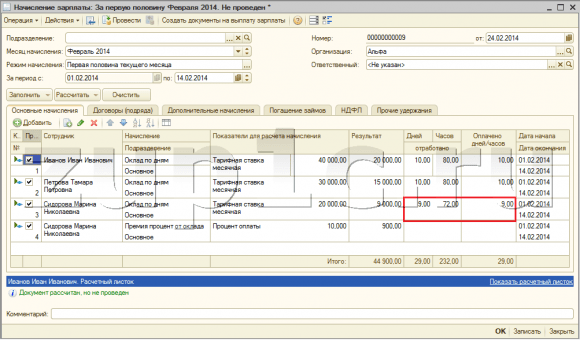
Хочу отдельно отметить одно очень важное обстоятельство .

После расчета аванса в документе «Начисление зарплаты» необходимо его провести и обратиться к документу «Зарплата к выплате» . В нем указываем месяц начисления и в поле «выплачивать» выбираем «Аванс по расчету за первую половину месяца» . Жмем кнопку «заполнить». В результате табличная часть будет заполнена сотрудниками, для которых рассчитан аванс за половину месяца за вычетом НДФЛ.
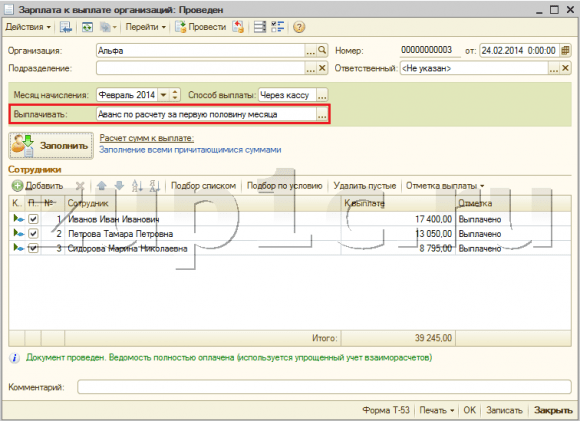
Как и в первом случае после проведения документа «Зарплата к выплате», сформируется задолженность сотрудника перед организацией. Теперь когда наступит время рассчитывать зарплату за февраль откроем документ «Начисление зарплаты», заполним и рассчитаем документ. Обратите внимание, что он будет рассчитан за весь месяц с первого числа .

Давайте откроем отчет «Расчетная ведомость» и «Свод начисленной зарплаты» за февраль.

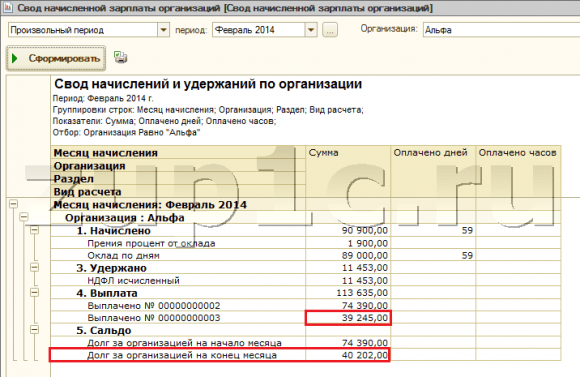
Обратите внимание, что суммы аванса и сумма задолженности перед сотрудниками, которая сформировалась в результате начисления зарплаты, почти совпадают. Расхождения лишь у сотрудницы Сидоровой, у которой в первой половине месяца был один отгул, поэтому сумма аванса меньше, чем задолженность организации перед ней за оставшуюся часть месяца.
Оставшаяся часть заработной платы за февраль будет выплачена в марте и этот факт регистрируется документом «Зарплата к выплате», в котором в качестве вида выплаты указывается «Зарплата».

Вот такой своеобразный механизм расчета аванса за половину месяца предлагает нам Программный продукт Зарплата и Управление Персоналом.
На этом сегодня всё! Скоро будут новые интересные материалы на
Чтобы узнать первыми о новых публикациях подписывайтесь на обновления моего блога:

